Категории раздела
| Авто [58] |
| Отзывы [17] |
| Обзоры [2337] |
| Интервью [30] |
| IT-новости [109] |
| Пресс-релиз [62] |
| Новости кино [121] |
| Обзор фильмов [366] |
| Товары и услуги [145] |
| Полезные советы [334] |
| Актуальные новости [40] |
| Медицина и здоровье [160] |
| Новости шоу-бизнеса [131] |
| Строительство и ремонт [154] |
| Оборудование и производство [131] |
Премьера клипа
Информация
Клипы новинки
Русские клипы
K-Pop клипы
Видео новости
Поиск по сайту
08:49 Как вставить одно фото в другое онлайн без Photoshop |
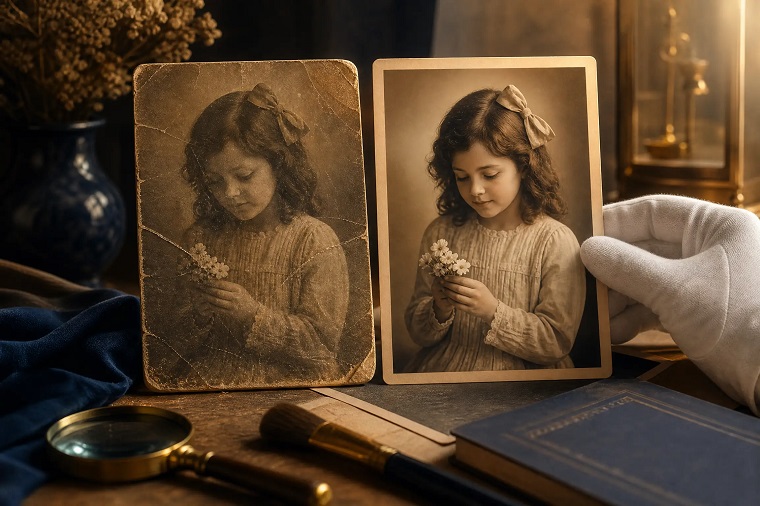
Как вставить одно фото в другое онлайн без Photoshop разберём в этой статье. Вставить одно фото в другое можно без Photoshop и без навыков ретуши: загрузите оба изображения в онлайн-редактор с нейросетью, опишите словами, куда поместить объект, и алгоритм сам впишет его в новую сцену. Вырезать контур вручную и подгонять масштаб не придётся. Ниже — пошаговая инструкция, какие снимки хорошо совмещаются и как убрать заметные стыки. Когда это нужноСовмещение двух изображений выручает в самых разных бытовых и рабочих задачах:
Что понадобится
Какие снимки хорошо совмещаютсяНейросеть увереннее всего работает с чётким контуром объекта: портрет на однородном фоне, предмет, отдельный персонаж. Такие объекты легко отделяются и вписываются в новую картинку. Сложнее вставлять объект с пёстрым или сливающимся фоном — если контур нечёткий, алгоритм может захватить лишний фон или оставить светлую кромку по краю. На это стоит обращать внимание уже на этапе выбора исходника. Ещё один фактор — свет. Чем ближе освещение и цветовая гамма двух снимков, тем естественнее выглядит итоговая композиция. Сильно различающиеся по свету фотографии совмещаются заметно хуже: тени и блики выдают монтаж даже неопытному глазу. Как совместить два фото: пошаговая инструкцияШаг 1. Подготовьте изображенияВыберите исходный снимок с чётким объектом и фон или шаблон, куда его нужно поместить. Желательно, чтобы освещение на обоих фото было похожим — это упростит следующий шаг. Шаг 2. Загрузите оба фото в редакторОткройте выбранный инструмент и загрузите исходное фото вместе с фоном. Если ищете, где сделать это без установки программ, подойдёт инструмент для соединения двух изображений — он рассчитан именно на такую задачу и принимает оба файла сразу. Шаг 3. Опишите, что и куда вставитьСформулируйте задачу простыми словами: «вставь портрет в эту рамку» или «помести человека на этот фон». Нейросеть сама отделяет объект от исходного фона и вписывает его в новую сцену — вручную обводить контур не нужно. Шаг 4. Проверьте стыки и масштабОткройте результат в полном размере. Обратите внимание на края объекта, соотношение размеров и расположение — всё это должно выглядеть естественно, без ощущения «наклейки». Шаг 5. Уточните и сохранитеЕсли объект встал не туда или не совпал по свету, уточните запрос: «уменьши объект» или «совмести освещение». После этого можно скачивать готовое изображение. Как получить естественный результатНесколько приёмов помогают совместить снимки без заметных швов:
Примеры задач
Частые ошибки и как их исправитьРазный свет на снимках. Если объект выглядит инородно, попросите «совмести освещение» или изначально подбирайте фото с похожим светом. Светлая кромка вокруг объекта. Чаще всего возникает из-за нечёткого контура на исходнике. Уточните запрос или выберите фото с более однородным фоном. Неправильный масштаб. Слишком крупный или мелкий объект ломает восприятие композиции. Попросите нейросеть уменьшить или увеличить его. Пропущенная проверка краёв. Остатки старого фона заметны только при увеличении, поэтому всегда осматривайте стыки в полном размере, а не в миниатюре. FAQМожно ли вставить фото в фото онлайн без установки программ? Да, онлайн-редакторы с нейросетью работают прямо в браузере и не требуют установки. Точные условия и лимиты уточняйте на странице конкретного сервиса. Как совместить два фото на телефоне? Откройте редактор в браузере смартфона, загрузите оба изображения и опишите, что и куда вставить. Отдельное приложение для этого не обязательно. Нейросеть сама вырезает объект по контуру? Да, редактор отделяет объект от исходного фона и вписывает его в новую сцену — вы просто описываете задачу словами, без ручного выделения. Как избежать белой кромки при совмещении? Выбирайте исходник с чётким контуром на однородном фоне и проверяйте края при увеличении. Если кромка всё же появилась, уточните запрос. Почему вставленный объект выглядит инородно на новом фоне? Чаще всего дело в разном освещении или неверном масштабе. Подбирайте фото с похожим светом и отдельно проверяйте соотношение размеров. В каком формате сохранять готовое изображение? JPG подходит для публикации в соцсетях. PNG стоит выбрать, если нужна максимальная детализация или дальнейшая обработка. Можно ли сначала убрать фон, а потом вставить объект в новую сцену? Да, такой порядок часто даёт более чистый результат для сложных исходников: сначала отделите объект от фона, сохранив его в PNG с прозрачностью, а затем перенесите на нужный фон. ИтогВставить одно фото в другое онлайн можно без Photoshop: загрузите два изображения, опишите словами, что и куда поместить, и получите готовую композицию за пару минут. Лучший результат даёт сочетание похожего освещения и чёткого контура объекта на исходнике. Перед сохранением всегда проверяйте стыки и масштаб в увеличенном виде — так совмещение будет выглядеть естественно, а не как наклейка поверх фото. |
|
|
| Всего комментариев: 0 | |
 26 |
26 | 

 (2)
(2)